••
Dein Moment▂▅▃
Alles ruhig. Dein PC läuft gut.
Alles ruhig – dein PC läuft gut.
51%CPUProzessor
87%RAM13,6 / 16 GB
Mira / WebView10,1 %
Svchost6,4 %
OneDrive4,6 %
Dein Assistent
Dein kleiner Helfer.
 MiraKostenlos vormerken
Wähle eine Funktion und probiere sie direkt aus.
Dein kleiner Helfer.
Musik geöffnet · 404 × 170
Das Wichtigste. Ein Blick.
Eine ruhige Form am oberen Bildschirmrand. Sie zeigt genau das, was gerade zählt, und öffnet sich für mehr.Musiksteuerung und Timer funktionieren hier mit Beispieldaten.

Am Rand. Alles zur Hand.
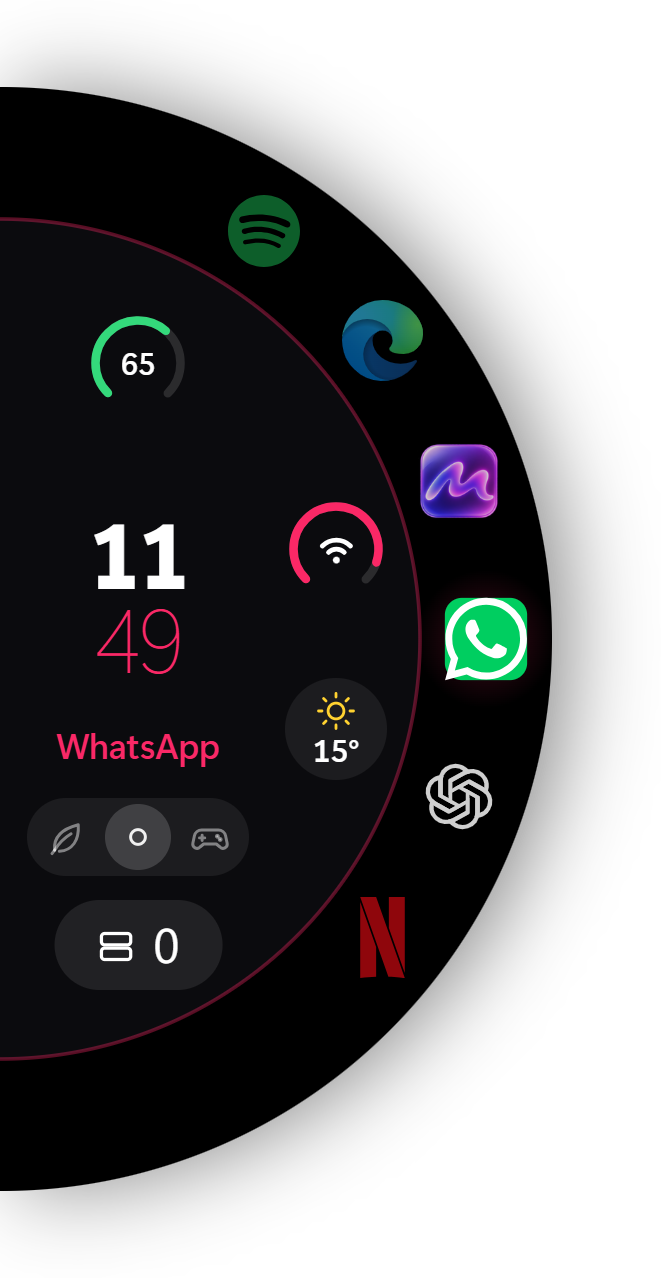
Deine Apps, Uhr und Status in einer schmalen Leiste. Das App-Rad öffnet sich am Bildschirmrand. Alternativ nutzt du das klassische Mira-Dock.
Alles an deinem Platz.
Uhr, Wetter, Kalender und mehr. Frei platzieren und Größe, Farbe und Transparenz an deinen Desktop anpassen.
Dein Desktop bekommt Gesellschaft.
Echte Figuren mit eigenen Posen. Sie laufen, winken und machen es sich auf deinem Desktop gemütlich.Interaktive Vorschau mit Beispieldaten. Assistent und Meta Taskbar: Premium.
Die FPS deines Spiels direkt in der Dynamic Island. Ein Blick genügt – deine Bildrate bleibt sichtbar, während du spielst.
Mira wertet Windows-Bildereignisse für DirectX 9 und DirectX 10–12 aus. Eine einmalige Windows-Freigabe mit anschließender Neuanmeldung kann nötig sein. Eine FPS-Anzeige bedeutet keinen FPS-Gewinn.
Drei Wege zu deinem Desktop. Entscheidend ist, wie Mira mit Windows zusammenspielt.
Kombi verbindet die echte Windows-Taskleiste im Mira-Look mit bewegten Hintergründen unter deinen Desktop-Symbolen. Widgets und Begleiter kommen auf Wunsch dazu.
Ein Moduswechsel kann Mira neu starten. Nativ leicht und Kombi greifen in die Windows-Oberfläche ein; nach Windows-Updates kann der Stil Anpassungen benötigen. Overlay verändert die Windows-Oberfläche selbst nicht.
Dein Desktop darf leben. Er muss aber nicht weiterarbeiten, wenn dein Spiel oder dein Akku wichtiger ist.
Gaming pausiert Miras Desktop- und Hub-Animationen und drosselt eigene Prozesse. Ein erkanntes Spiel kann mit höherer Priorität laufen.
Der Bedarf hängt von deinem PC und deinen Inhalten ab. Im Gaming-Modus setzt Mira verdeckte eigene WebViews auf ein niedrigeres Speicherziel. Andere Programme werden nicht geschlossen. Einen festen RAM-Wert oder mehr FPS versprechen wir ohne Messung nicht.
Funktionsdarstellung des gewählten Modus, kein Leistungsbenchmark.
60 oder 144 Hz als Zieltakt für Miras skriptgesteuerte Animationen. Du entscheidest zwischen sparsamerem Takt und feineren Bewegungsschritten.
Ein neuer Schritt alle
16,7 Millisekunden
Ein neuer Schritt alle
6,9 Millisekunden
Zeitabstände des eingestellten Zieltakts. Keine gemessenen Spiel-FPS. Die sichtbare Bildrate hängt auch von Monitor und Hardware ab; reine CSS-Übergänge werden separat gezeichnet.
Ein durchgehender Stil oder auf jedem Monitor ein anderes Gefühl. Mira unterstützt gleiche, getrennte und über mehrere Bildschirme gespannte Hintergründe.
Deine Hintergründe können der Tageszeit folgen. Oder im gewählten Takt wechseln – der Reihe nach oder zufällig, mit Übergängen wie Überblenden oder Zoom.
Alle weiteren Möglichkeiten, nach Themen geordnet.
Dein Desktop mit Hintergrund, Widgets, App-Kacheln, Deko und Begleitern. Er liegt hinter deinen Fenstern, genau wie der normale Windows-Desktop, und reagiert auf Klicks wie gewohnt.
Die Zentrale: Editor, Entdecken, Community, deine Designs und alle Einstellungen. Hier änderst du, was der Desktop zeigt.
Ein Design ist alles zusammen: Hintergrund, Farben, Widgets, Seiten und Begleiter. Du kannst mehrere haben und mit einem Klick wechseln – wie verschiedene Schreibtische.
Die echte Windows-Taskleiste gestalten, Hintergrund als Standbild nutzen und Widgets sowie Begleiter nach Wunsch ergänzen.
Die echte Windows-Taskleiste mit bewegten Hintergründen unter den Desktop-Symbolen verbinden. Widgets und Begleiter lassen sich ergänzen.
Eine eigene Ebene für Hintergründe, Widgets und Begleiter. Die Windows-Oberfläche bleibt unverändert.
Eigene Bilder, Farben, Verläufe und bewegte Hintergründe. Helligkeit und Unschärfe stellst du pro Motiv ein. Mira bietet auch hochskalierte Hintergründe bis 8K.
Lege mit dem Plus mehrere Hintergründe in ein Design. Sie wechseln im Takt (30 Sekunden bis 1 Stunde), der Reihe nach oder zufällig, mit Übergängen wie Überblenden oder Zoom.
Statt im Takt wechselt der Hintergrund nach Uhrzeit: morgens hell, abends warm, nachts dunkel. Die Tagesleiste zeigt, welcher Hintergrund wann läuft; die Startzeiten stellst du pro Bild ein.
Uhr, Wetter, Kalender, Musik, Notizen, Aufgaben, Fotos, Systemwerte, Chat-Apps und mehr. Ziehe sie aufs Raster, ändere die Größe an der Ecke; jedes Widget hat eigene Stile und Einstellungen.
Lege Programme als Kacheln auf den Desktop und ordne sie auf mehreren Seiten. Neu installierte Apps erscheinen automatisch mit Symbol – ohne Neustart.
Licht, Formen, Sticker und Effekte, die frei über dem Hintergrund liegen – für Stimmung, ohne Platz auf dem Raster zu belegen.
Kleine Figuren, die über deinen Desktop laufen, auf Widgets und dem Dock stehen, klettern und schlafen. Gib ihnen Namen und eigene Sprüche. Läuft Musik, tanzen sie; bei Timer-Ende feiern sie.
Wähle pro Begleiter, auf welchem Bildschirm er lebt – oder lass ihn über den Rand auf den Nachbarmonitor weiterlaufen.
Gestalte auch den Windows-Sperrbildschirm – mit Bild und eingerechneten Widgets wie Uhr oder Kalender.
Deine gespeicherten Designs und Widget-Vorlagen. „Anwenden“ setzt ein Design auf den Desktop, der Stift öffnet es zum Bearbeiten. Das laufende Design ist als „Aktiv“ markiert.
Die Leiste unten im Editor: Deckkraft der Flächen, Akzentfarbe, eigene Mauszeiger (auch systemweit) sowie Mira-Taskleiste und Dynamic Island.
Direkt auf dem Desktop Widgets verschieben und Begleiter bearbeiten. Außerhalb davon ist der Desktop geschützt – ein Klick öffnet nichts aus Versehen.
Das klassische Mira-Dock oder die Meta Taskbar mit ausfahrbarem App-Rad. Apps, Uhr, WLAN, Akku, Wetter und Fensterübersicht bleiben am Bildschirmrand erreichbar. Die Meta Taskbar gehört zu Premium.
Eine Pille oben am Bildschirmrand: zeigt Musik, Ladezustand, Lautstärke und Timer und klappt bei Bedarf auf.
Alle Monitore gleich, jeder mit eigenem Design, oder ein Hintergrund über alle hinweg gespannt. „Identifizieren“ zeigt, welcher Monitor welcher ist.
Normal nutzt deine gewählten Effekte. Stromsparen pausiert aufwendige Animationen und reduziert die Bildrate der Begleiter. Gaming drosselt Miras eigene Hintergrundarbeit und kann ein erkanntes Spiel höher priorisieren. Mira beendet keine fremden Programme; ein FPS-Gewinn ist nicht garantiert.
144 Hz läuft so flüssig wie dein Monitor. 60 Hz spart spürbar Rechenleistung und Akku – ideal für Laptops.
Zeigt live, wie viel Speicher und Prozessor Mira braucht, welche Monitore erkannt sind und wie groß deine Daten sind. „Bericht kopieren“ hilft bei Problemen.
Im Gaming-Modus zählt Mira die Windows-Bildereignisse unterstützter DirectX-Spiele und zeigt die Bildrate in der Dynamic Island. Eine einmalige Windows-Freigabe kann nötig sein. Die Anzeige erhöht nicht die FPS.
Mira legt automatisch Versionen an – beim Start, alle 30 Minuten und vor jedem Import oder Zurücksetzen. Mit einem Klick springst du zu einem früheren Stand zurück.
Speichert alle Designs, Einstellungen und Creator-Werke in eine Datei – zum Mitnehmen auf einen neuen PC.
Designs, Hintergründe, Widgets und Begleiter zum Übernehmen. Filter nach Stil und Kategorie helfen beim Stöbern.
Findet alles – auch mit Tippfehlern, Synonymen und #Hashtags, mit Filtern nach Farbe und mehr.
Designs entdecken, Freunde und Reaktionen: Die Community-Oberfläche ist in Mira angelegt. Konten, öffentliches Teilen und Moderation sind für den Start vorgesehen.
Baue eigene Hintergründe, Begleiter mit Posen, Mauszeiger und Widgets – mit Ebenen, Animation und eigenen Dateien. Fertige Werke übernimmst du in Mira oder teilst sie.
Merke dir, was dir gefällt, und finde deine eigenen Designs an einem Ort.
Die Basis bleibt kostenlos. Premium und Lifetime ergänzen unter anderem den Assistenten und die Meta Taskbar. Die Preisübersicht zeigt die geplanten Angebote.
Preise ansehen